Table des matières
Installer et configurer ntfy
ntfy (à prononcer “Notify”) est un outil indispensable pour votre smartphone. Il sert de “passerelle” pour vous distribuer des notifications en temps réel.
Plus concrètement, c'est grâce à lui que vous pourrez recevoir instantanément des alertes sur votre mobile pour vos applications préférées et alternatives de l'écosystème (comme Conversations, Mastodon, Matrix…).
📲 Comment l'obtenir ?
- Depuis l'espace Fichiers Mes Numériques (Recommandé) : Télécharger l'application directement — *Idéal pour installer l'application proprement, de manière totalement indépendante.*
- Depuis F-Droid : Télécharger sur F-Droid — Le magasin d'applications libres et respectueux de la vie privée.
- Depuis le Google Play Store ou l'Apple App Store (Non recommandé ⚠️) : Lien Android / Lien iOS — Ces versions utilisent les serveurs de Google et Apple pour acheminer les notifications, ce qui implique de la télémétrie de leur part.
💡 Note : Ce guide se concentre sur l'application Android. N'ayant pas d'appareil Apple à disposition, je ne pourrai pas illustrer la version iOS, mais l'interface et les réglages devraient être similaires.
Étape 1 : Premier lancement et autorisations
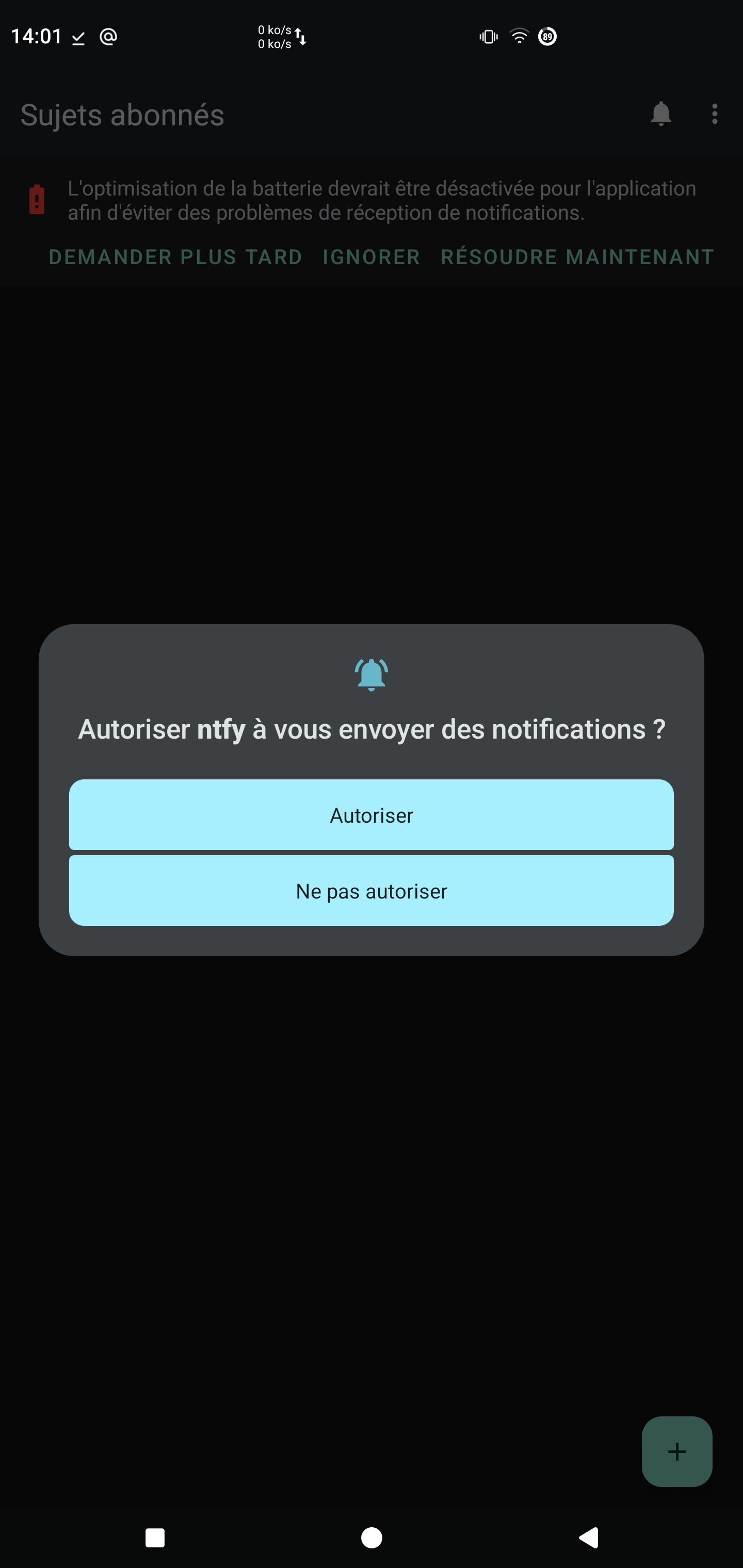
Lorsque vous ouvrez l'application ntfy pour la toute première fois, votre système Android va vous demander de valider deux réglages essentiels :
- Autoriser les notifications : Cliquez impérativement sur “Autoriser” pour que l'application ait le droit de faire vibrer ou sonner votre téléphone. (Note : Le visuel de cette alerte peut légèrement varier selon la marque de votre smartphone).
- L'optimisation de la batterie : En arrière-plan, un message rouge vous invite à désactiver l'optimisation de la batterie pour ntfy. Cliquez sur “Résoudre maintenant” afin d'éviter qu'Android ne ferme l'application de force, ce qui bloquerait la réception de vos futures notifications.
Étape 2 : Configurer la batterie pour le temps réel
Pour que ntfy puisse vous alerter instantanément sans dépendre des services de Google ou Apple, l'application doit maintenir une connexion légère mais permanente en arrière-plan. Par défaut, Android a tendance à couper ces connexions pour économiser la batterie, ce qui bloquerait vos notifications.
1. Sur l'écran d'accueil, repérez le bandeau en haut de l'application.
2. Cliquez sur le bouton **"RÉSOUDRE MAINTENANT"**.
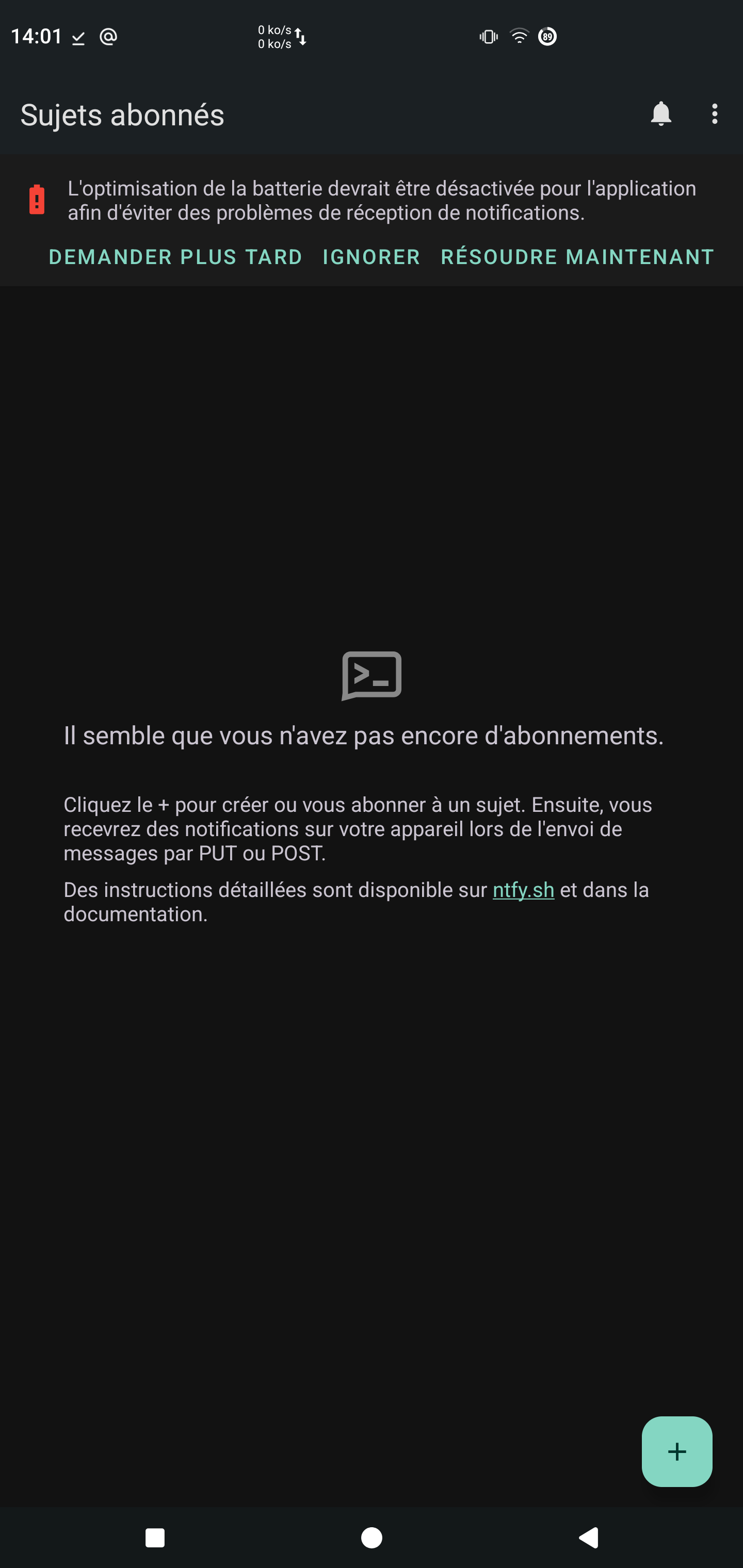
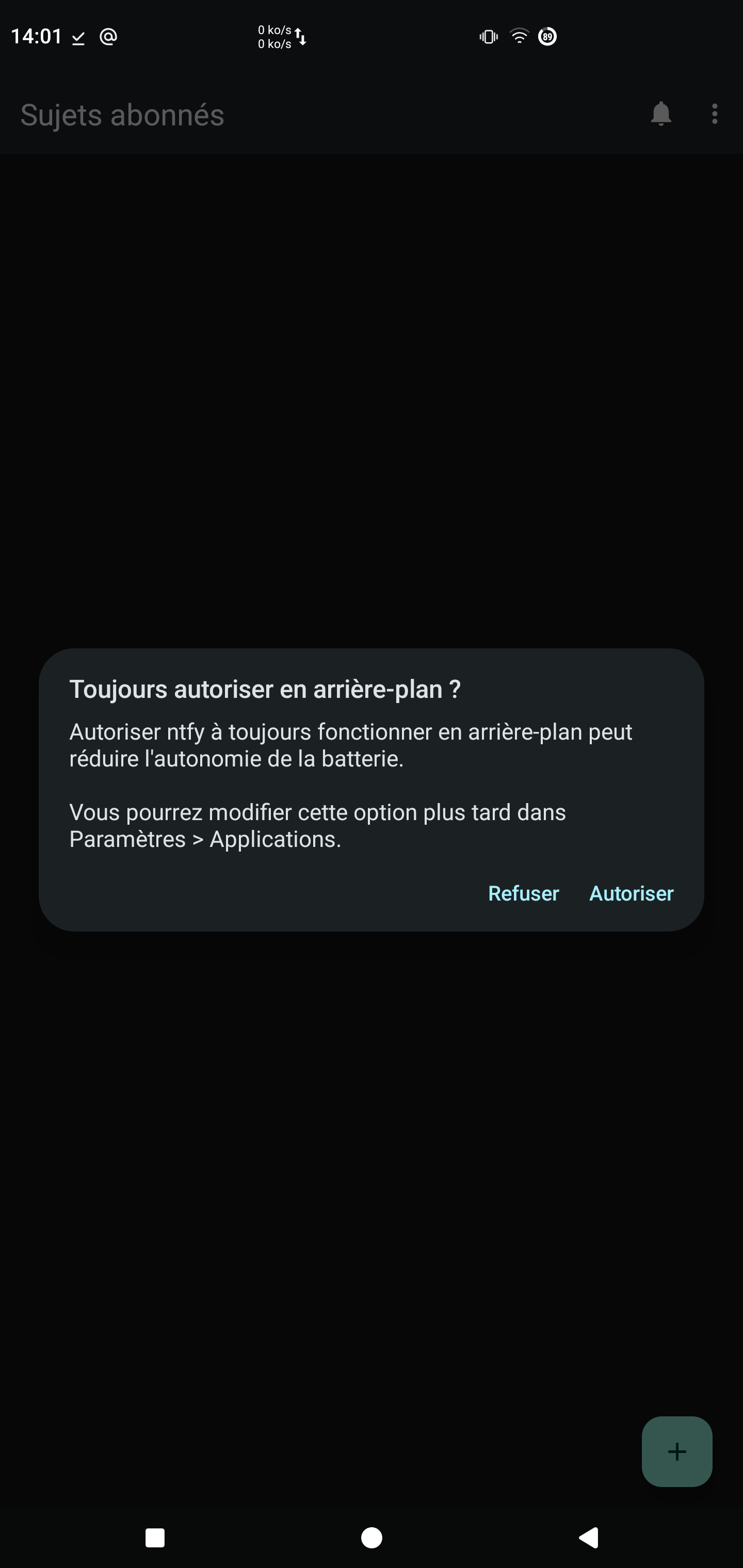
3. Une alerte système Android va alors apparaître au centre de votre écran.
4. Sélectionnez l'option **"Autoriser"** pour accorder à ntfy le droit de fonctionner en continu, même lorsque votre téléphone est en veille.
Étape 3 : Configurer votre serveur personnalisé
Par défaut, l'application est configurée pour utiliser les serveurs publics du projet ntfy. Pour conserver une totale souveraineté et utiliser l'infrastructure de Mes Numériques, nous allons l'orienter vers notre serveur dédié.
1. Sur l'écran principal, cliquez sur les **trois petits points horizontaux** en haut à droite de l'écran, puis sélectionnez **"Paramètres"**.
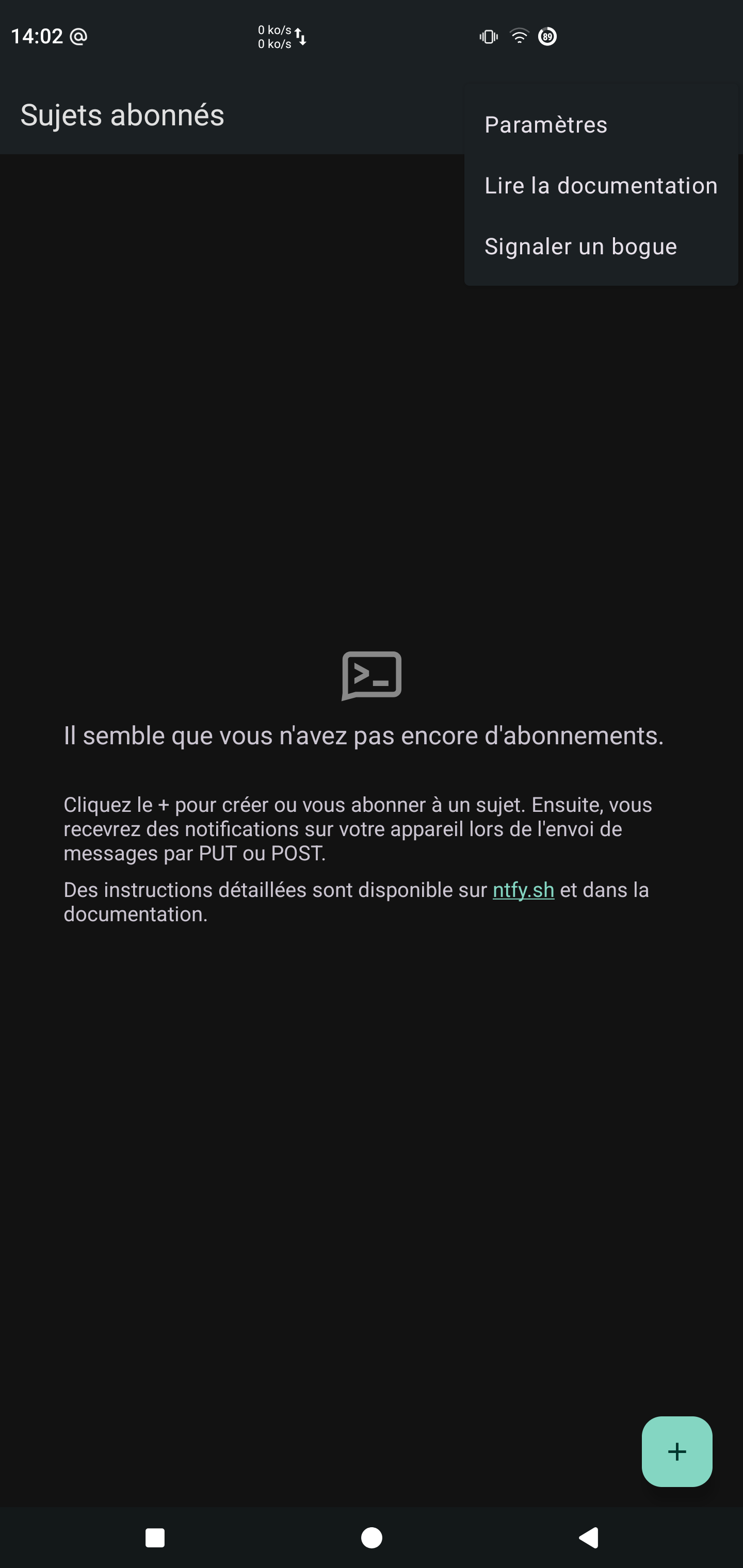
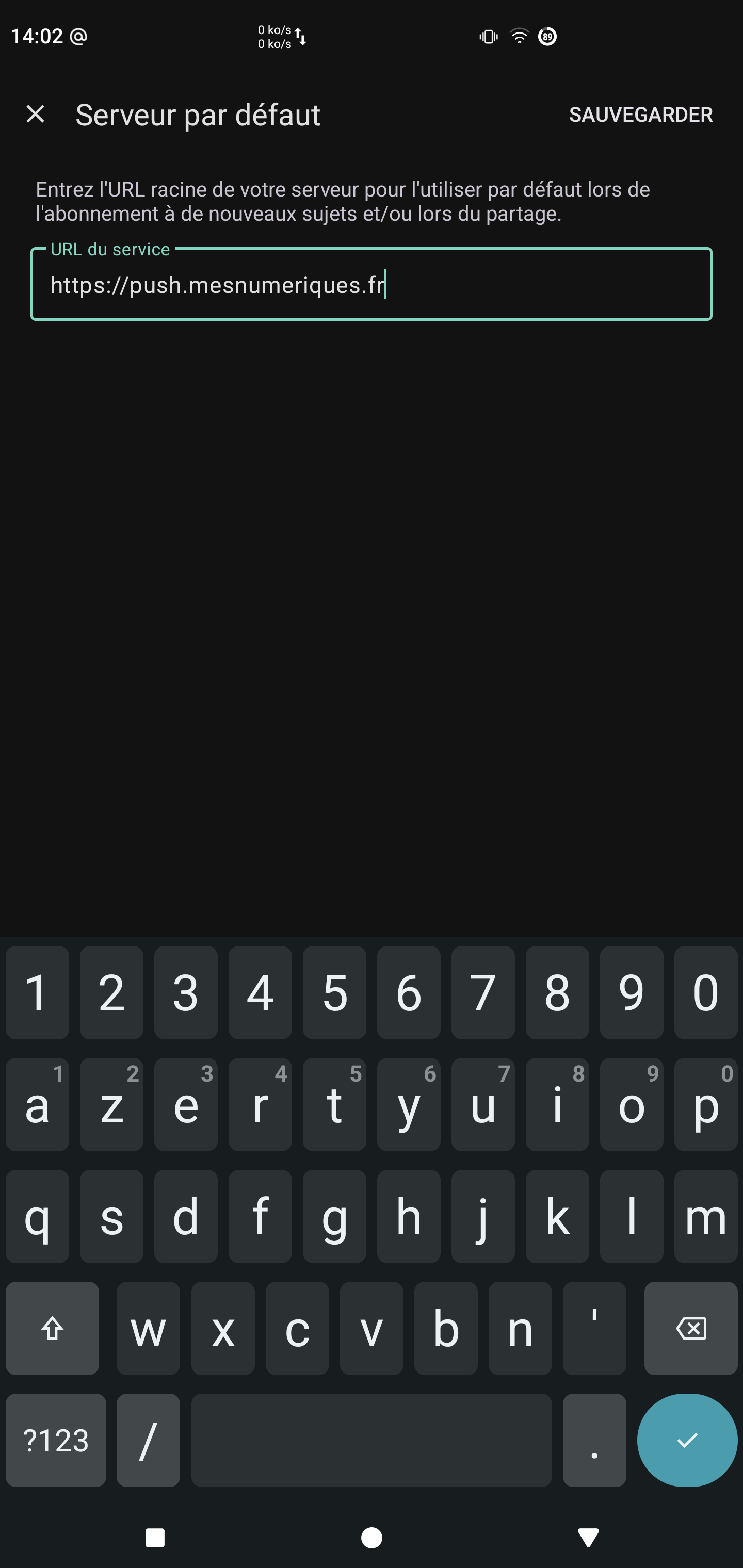
2. Toujours en haut des options, cliquez sur la ligne **"Serveur par défaut"**.
3. Dans le champ **URL du service**, saisissez précisément l'adresse suivante :
   <code>https://push.mesnumeriques.fr</code>

4. Cliquez sur **"SAUVEGARDER"** en haut à droite pour valider.
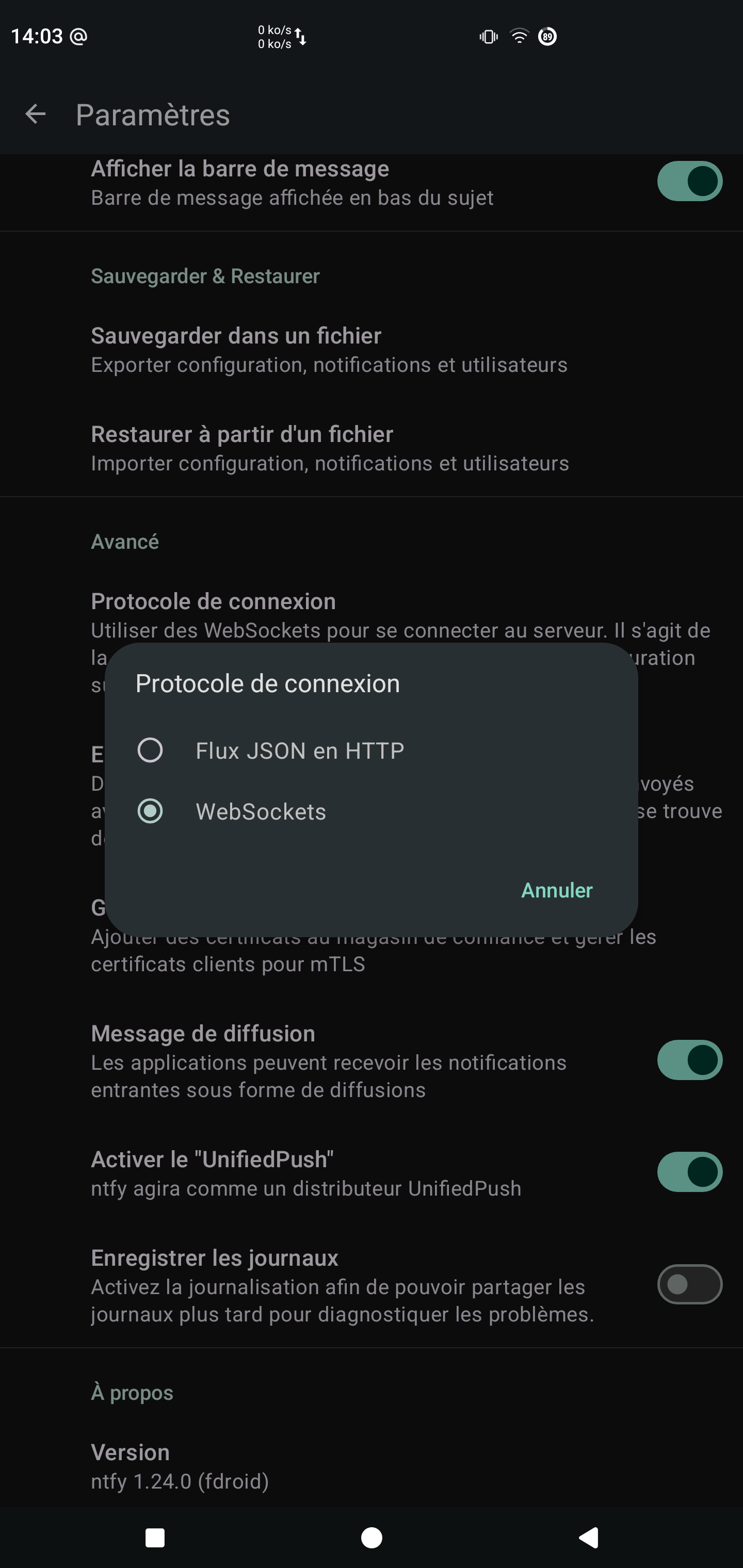
5. Descendez ensuite un peu plus bas dans les options jusqu'à la section **Avancé**.
6. Cliquez sur l'option **"Protocole de connexion"** et assurez-vous de sélectionner **"WebSockets"**. (Ce protocole permet une connexion permanente beaucoup plus économe en énergie et plus réactive).
Étape 4 : Associer vos applications (Exemple avec Matrix)
Maintenant que votre passerelle ntfy est prête et connectée à Mes Numériques, vos autres applications (comme Mastodon, Matrix ou Conversations) vont pouvoir s'appuyer sur elle pour vous envoyer des alertes sans passer par Google (FCM).
Prenons l'exemple de votre application Matrix :
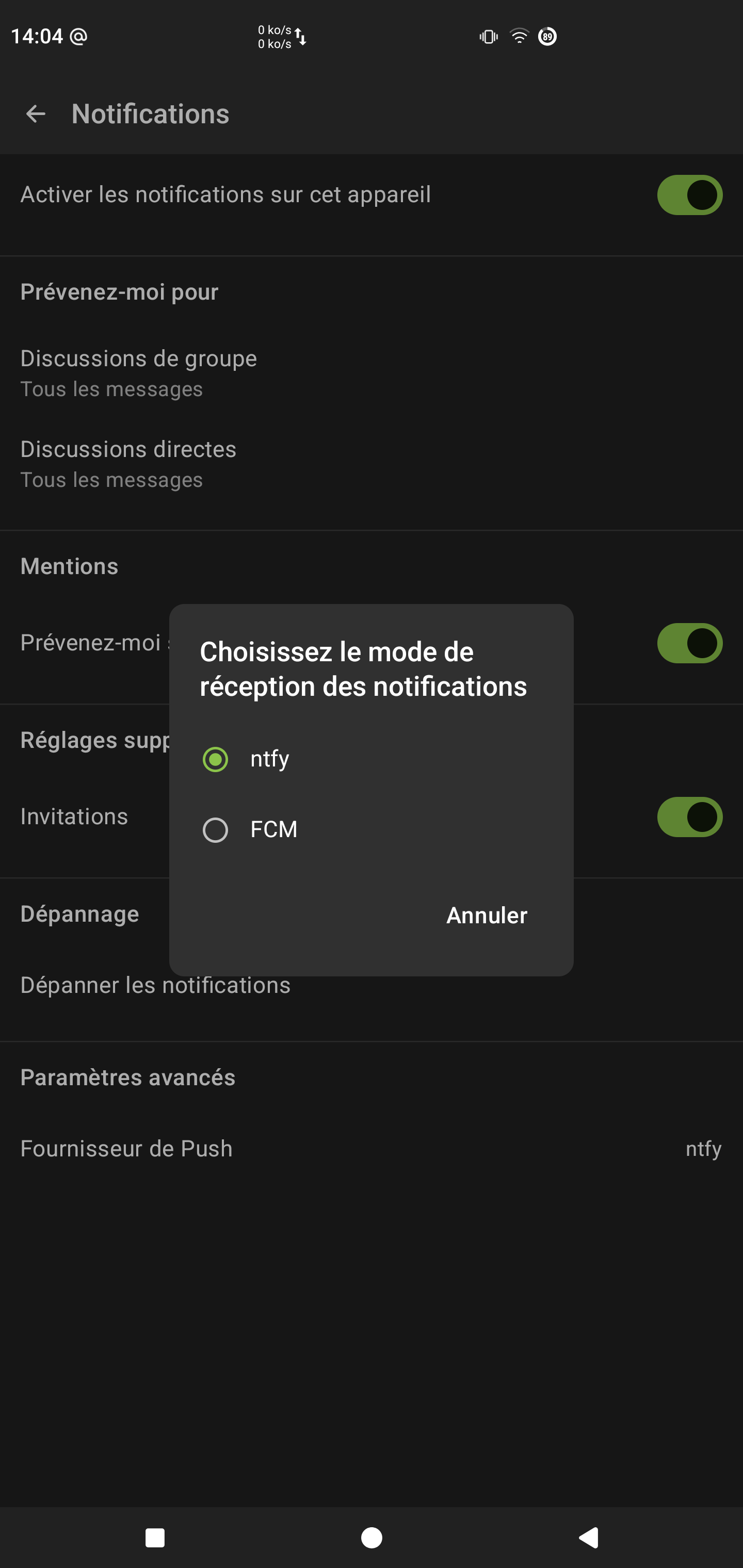
1. Ouvrez les paramètres de votre application Matrix, puis allez dans la section **Notifications**.
2. Cherchez l'option **"Fournisseur de Push"** (ou "Mode de réception").
3. Cochez **"ntfy"** au lieu de FCM (le système de Google).
4. **Et c'est tout !** Revenez dans l'application ntfy : vous constaterez qu'un nouveau sujet s'est automatiquement ajouté à votre liste principale (sous la forme d'une adresse générée comme <code>push.mesnumeriques.fr/...</code>).
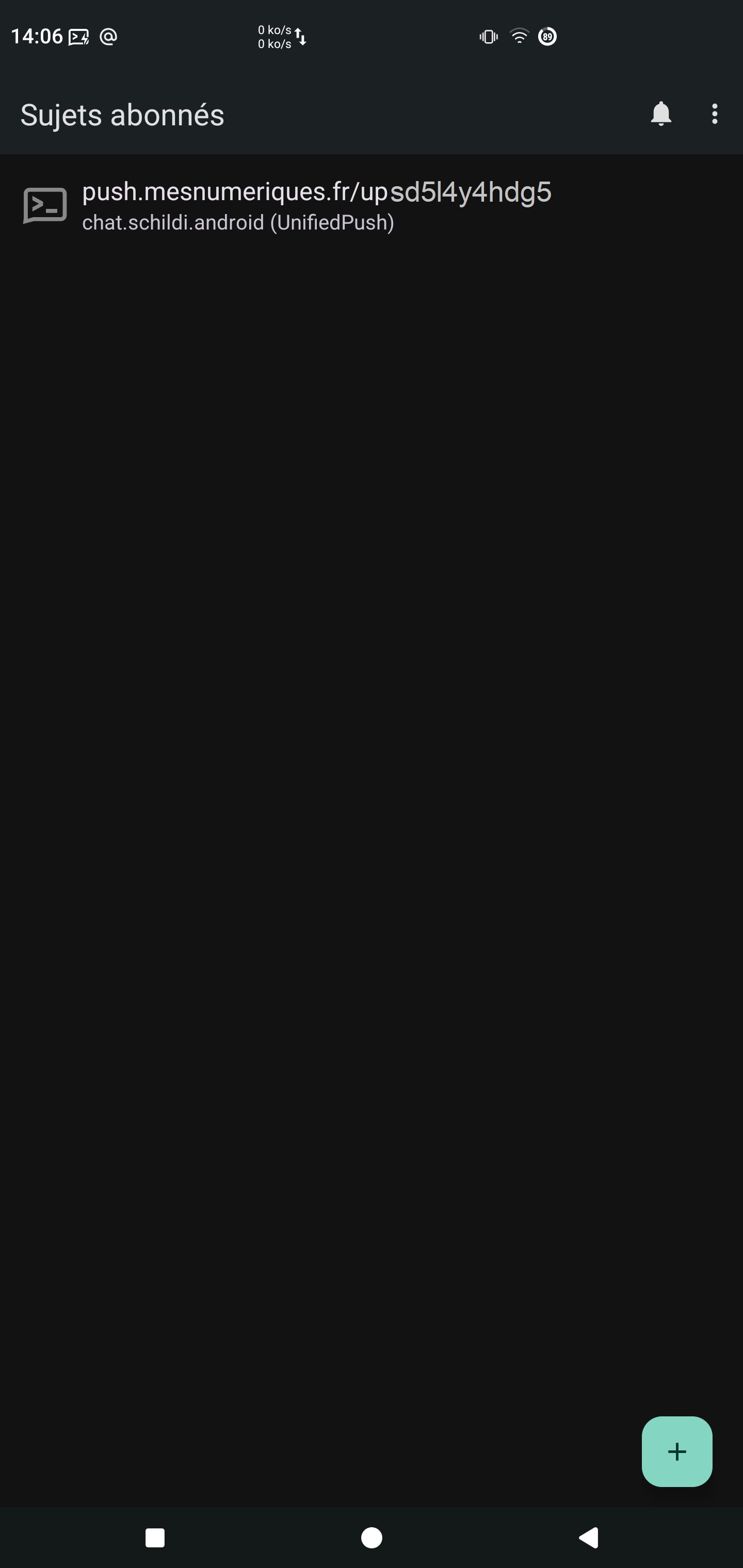
Désormais, dès qu'un message arrivera sur votre salon Matrix, notre serveur préviendra instantanément votre application ntfy, qui fera vibrer votre téléphone. Vous venez de regagner une brique de votre souveraineté numérique !